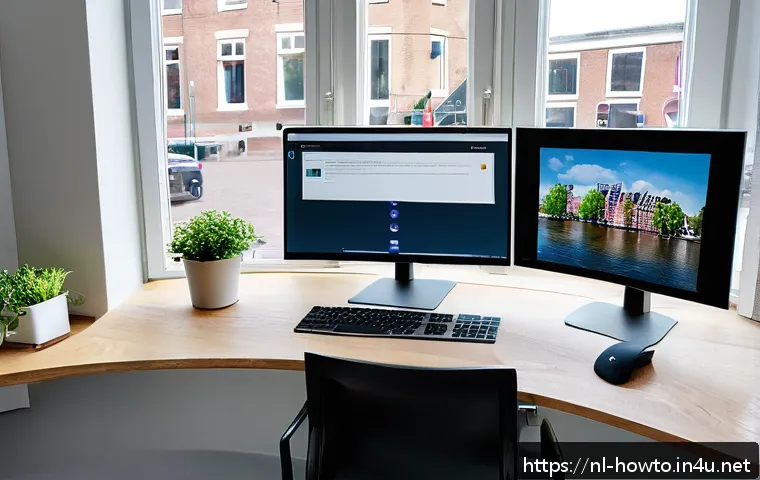
De manier waarop we werken verandert razendsnel, vooral nu thuiswerken en digitale samenwerking steeds meer de norm worden. Het efficiënt gebruiken van meerdere apps tegelijk is daarom geen luxe meer, maar een must om je productiviteit op peil te houden.
Misschien herken je het wel: je schakelt constant tussen verschillende programma’s en raakt daardoor juist afgeleid. In dit artikel ontdek je hoe je moeiteloos meerdere apps naast elkaar kunt gebruiken, zodat je tijd bespaart en focus behoudt.
Blijf vooral lezen, want ik deel praktische tips die ik zelf dagelijks toepas en die jouw werkdag een stuk soepeler maken. Zo haal je het maximale uit je digitale tools zonder overweldigd te raken.
Slim multitasken met vensterindeling en sneltoetsen
Vensters naast elkaar plaatsen voor overzicht
Het is echt een gamechanger als je leert hoe je meerdere vensters netjes naast elkaar zet. In Windows 10 en 11 bijvoorbeeld, gebruik ik vaak de sneltoetsen Windows + pijltje links of rechts.
Hierdoor schuift het actieve venster precies de helft van het scherm in beslag, en kan ik makkelijk een tweede app aan de andere kant plaatsen. Dat maakt het schakelen tussen documenten, mail en chatapps zoveel soepeler.
Wat ik vooral fijn vind, is dat je zo meteen een overzicht hebt zonder constant te hoeven minimaliseren of zoeken naar het juiste tabblad. Voor Mac-gebruikers is de Split View functie in Mission Control een vergelijkbare oplossing, waarmee je twee apps schermvullend maar toch naast elkaar gebruikt.
Dit voorkomt dat je verstrikt raakt in tientallen open vensters en houdt je focus scherp.
Sneltoetsen gebruiken om tijd te winnen
Sneltoetsen zijn echt onmisbaar om snel te wisselen tussen apps zonder je handen van het toetsenbord te halen. Denk aan Alt + Tab (Windows) of Command + Tab (Mac) om door je openstaande programma’s te springen.
Zelf merk ik dat ik hierdoor veel minder afgeleid raak, omdat ik niet hoef te klikken en zoeken naar het juiste venster. Bovendien kun je met Ctrl + T (in browsers) of Ctrl + N snel nieuwe tabbladen of vensters openen.
Door deze sneltoetsen te oefenen en in je dagelijkse routine te integreren, bespaar je tientallen minuten per dag die anders verloren gaan aan onnodig klikken en zoeken.
Tools voor virtuele bureaubladen
Virtuele bureaubladen zijn een fantastische manier om je werkruimte te organiseren zonder fysieke schermen erbij te pakken. Op Windows activeer je dit met Windows + Tab, en op Mac met Mission Control.
Je kunt zo meerdere bureaubladen aanmaken, bijvoorbeeld één voor werk, één voor communicatie en een derde voor persoonlijke taken. Persoonlijk ervaar ik dat dit me helpt om taken beter te scheiden en minder snel afgeleid te raken door bijvoorbeeld binnenkomende berichten of nieuws.
Het wisselen tussen die desktops voelt daardoor veel natuurlijker dan steeds te moeten minimaliseren of vensters te verschuiven.
Effectief gebruik van app-combinaties en integraties
Apps die naadloos samenwerken kiezen
Het kiezen van apps die goed met elkaar integreren is echt een must. Zelf gebruik ik bijvoorbeeld Slack voor teamcommunicatie, gecombineerd met Google Drive om documenten te delen.
Het mooie is dat je vanuit Slack direct bestanden kunt openen zonder te switchen naar Google Drive. Ook tools als Microsoft Teams integreren vaak met Outlook en OneDrive, waardoor je agenda, bestanden en chats op één plek hebt.
Dit maakt het leven zoveel eenvoudiger en voorkomt dat je constant van app naar app rent. Het is handig om bij de aanschaf of keuze van apps te letten op deze integratiemogelijkheden, want dat scheelt je op de lange termijn veel tijd en frustratie.
Automatiseren met workflows en koppelingen
Een stapje verder ga je door workflows te automatiseren met tools zoals Zapier of Microsoft Power Automate. Dit klinkt misschien ingewikkeld, maar met een paar simpele regels kun je bijvoorbeeld automatisch e-mails opslaan in je cloud, of nieuwe taken aanmaken in je projectmanagementtool zodra een mail binnenkomt.
Zelf heb ik een workflow ingesteld die nieuwe klanten automatisch toevoegt aan mijn CRM-systeem zodra ze een formulier invullen. Het bespaart me dagelijks veel handmatig werk en zorgt ervoor dat ik niets over het hoofd zie.
Voor wie wat technischer is ingesteld, zijn dit soort automatiseringen onmisbaar om efficiënt te blijven werken.
Overzicht houden met centrale dashboards
Een centrale plek waar je al je belangrijkste apps en taken samenbrengt, kan wonderen doen voor je overzicht. Tools als Notion, Trello of Monday.com bieden dashboards waar je niet alleen taken bijhoudt, maar ook je agenda en bestanden kunt koppelen.
Zelf gebruik ik Notion om mijn werkdag te plannen en alle belangrijke links en documenten op één plek te bewaren. Hierdoor hoef ik niet meer eindeloos te zoeken en houd ik meer controle over wat er moet gebeuren.
Deze dashboards zijn helemaal aan te passen aan je eigen werkwijze, dus het is een kwestie van uitproberen wat voor jou het beste werkt.
Optimaliseren van digitale samenwerking en communicatie
Effectief chatten zonder afleiding
Chats zijn onmisbaar geworden, maar kunnen ook enorm afleiden als je niet oppast. Wat ik zelf doe, is notificaties zo instellen dat ik alleen belangrijke meldingen binnenkrijg.
Bijvoorbeeld alleen pings van mijn directe teamleden, en niet van alle kanalen. Daarnaast plan ik vaste momenten om chats te checken, in plaats van constant te reageren.
Zo houd ik mijn focus en voorkom ik dat ik steeds mijn werk moet onderbreken. Ook het gebruik van thread-functies helpt om gesprekken overzichtelijk te houden en alleen te reageren op relevante onderwerpen.
Videobellen zonder stress
Videobellen is tegenwoordig een vast onderdeel van de werkdag, maar kan ook energie vreten. Mijn tip is om altijd een korte agenda te maken voor het gesprek en die vooraf te delen.
Zo blijft iedereen gefocust en voorkom je dat het gesprek uitloopt. Daarnaast is het slim om je scherm te delen als je iets wil uitleggen, zodat iedereen direct meekijkt.
Persoonlijk merk ik dat dit veel efficiënter werkt dan alleen praten, vooral bij complexe onderwerpen. Vergeet ook niet om pauzes in te lassen bij lange meetings om vermoeidheid te voorkomen.
Gezamenlijk documenten bewerken
Samenwerken aan documenten hoeft niet meer via eindeloze mailwisselingen. Tools zoals Google Docs, Microsoft 365 en Dropbox Paper maken het mogelijk om realtime samen te werken.
Zelf vind ik het fijn om commentaarfuncties te gebruiken om feedback te geven zonder het document te vervuilen. Ook het instellen van toegangsrechten is belangrijk, zodat alleen de juiste mensen kunnen bewerken.
Dit versnelt het proces enorm en voorkomt miscommunicatie. Het is echt een aanrader om voor ieder project dezelfde tool te gebruiken, zo voorkom je dat bestanden verloren raken of verkeerd worden bewerkt.
Persoonlijke productiviteit boosten met slimme appcombinaties
To-do lijstjes en agenda’s combineren
Ik merk dat het combineren van een goede agenda met een takenlijst essentieel is om mijn dag te structureren. Zelf gebruik ik Google Calendar samen met Todoist, waarbij ik taken direct in mijn agenda plan.
Dit geeft me een duidelijk overzicht van wat er moet gebeuren en wanneer ik tijd heb om aan bepaalde projecten te werken. Het helpt ook om prioriteiten te stellen en voorkomt dat ik me verlies in kleine klusjes.
Daarnaast gebruik ik herinneringen en deadlines om mezelf scherp te houden. Het voelt veel rustiger om zo georganiseerd te werk te gaan.
Focus apps inzetten tegen afleiding
Afleiding is vaak de grootste vijand van productiviteit. Daarom gebruik ik regelmatig focus-apps zoals Forest of Focus@Will. Deze apps helpen me om mijn aandacht vast te houden door bijvoorbeeld een timer te zetten en afleidende apps tijdelijk te blokkeren.
Het grappige is dat je bij Forest zelfs een virtuele boom laat groeien zolang je geconcentreerd blijft, wat een leuke motivatie geeft. Daarnaast probeer ik ook bewust pauzes in te plannen, omdat ik merk dat mijn concentratie anders snel afneemt.
Het draait allemaal om een goede balans tussen werken en rusten.
Notities en ideeën direct vastleggen
Het snel kunnen vastleggen van ideeën en notities is cruciaal, zeker als je met veel verschillende apps werkt. Ik gebruik hiervoor Evernote en OneNote, omdat ze makkelijk synchroniseren tussen mijn telefoon, laptop en tablet.
Zo kan ik altijd en overal mijn gedachten opschrijven zonder dat ik iets vergeet. Het fijne is dat ik notities kan taggen en ordenen, waardoor ik ze later snel terugvind.
Voor brainstormsessies gebruik ik ook graag digitale mindmaps, wat helpt om verbanden te zien en ideeën verder uit te werken.
Handige vergelijking van populaire multitasking tools
| Tool | Platform | Belangrijkste functies | Integraties | Prijs |
|---|---|---|---|---|
| Microsoft Teams | Windows, Mac, mobiel | Chat, video, bestanden delen, samenwerking | Outlook, OneDrive, SharePoint | Gratis / Betaalde abonnementen |
| Slack | Windows, Mac, mobiel | Chat, kanalen, integraties, bots | Google Drive, Trello, Zoom | Gratis / Betaalde abonnementen |
| Notion | Windows, Mac, mobiel | Notities, databases, dashboards | Google Calendar, Slack, Zapier | Gratis / Betaalde abonnementen |
| Google Workspace | Web, mobiel | Gmail, Docs, Drive, Calendar | Veel via API’s en Zapier | Betaalde abonnementen |
| Todoist | Windows, Mac, mobiel | Takenlijst, projecten, herinneringen | Google Calendar, Alexa, Zapier | Gratis / Betaalde abonnementen |
Afsluitend woord
Multitasken wordt een stuk eenvoudiger en efficiënter als je gebruikmaakt van vensterindeling, sneltoetsen en slimme app-integraties. Door je digitale werkplek goed in te richten, houd je overzicht en voorkom je onnodige afleidingen. Mijn ervaring is dat deze tools en technieken je productiviteit verhogen en je werkdag soepeler laten verlopen. Probeer ze rustig uit en pas aan wat voor jou het beste werkt.
Handige tips om te onthouden
1. Gebruik sneltoetsen zoals Windows + pijltjestoetsen om vensters snel naast elkaar te plaatsen en overzicht te houden.
2. Maak gebruik van virtuele bureaubladen om verschillende taken gescheiden en georganiseerd te houden.
3. Kies apps die goed samenwerken en integreer ze om tijd te besparen en frustratie te voorkomen.
4. Automatiseer routinetaken met tools zoals Zapier om handmatig werk te verminderen en fouten te voorkomen.
5. Plan vaste momenten om chats te checken en gebruik focus-apps om afleiding tegen te gaan en je concentratie te verbeteren.
Belangrijke punten samengevat
Een georganiseerde digitale werkplek is cruciaal voor productiviteit. Het effectief gebruiken van vensterindeling, sneltoetsen en virtuele bureaubladen helpt je om overzicht te houden en snel te schakelen tussen taken. Daarnaast zorgen goede app-integraties en automatiseringen voor een soepelere workflow zonder onnodige onderbrekingen. Vergeet niet om bewust om te gaan met communicatie en afleiding, zodat je je focus behoudt en stress vermindert. Met deze aanpak werk je niet alleen slimmer, maar ook met meer plezier.
Veelgestelde Vragen (FAQ) 📖
V: Hoe kan ik voorkomen dat ik afgeleid raak als ik meerdere apps tegelijk gebruik?
A: Het is heel herkenbaar dat je snel afgeleid raakt als je constant tussen apps schakelt. Wat mij helpt, is het instellen van vaste tijdsblokken waarin ik me op specifieke taken richt, zonder tussendoor te wisselen.
Daarnaast gebruik ik functies zoals ‘focusmodus’ of meldingen tijdelijk uitzetten, zodat ik niet telkens gestoord word. Door bewust te kiezen welke apps je tegelijk opent en ze overzichtelijk naast elkaar te plaatsen, houd je je aandacht beter vast en werk je effectiever.
V: Welke tools of functies zijn handig om meerdere apps naast elkaar te gebruiken?
A: Op Windows kun je bijvoorbeeld gebruikmaken van de functie ‘Snap Assist’ waarmee je vensters gemakkelijk aan de zijkanten van je scherm kunt vastzetten.
Op MacOS werkt ‘Split View’ ook erg fijn om twee apps naast elkaar te zetten zonder gedoe. Daarnaast zijn er apps zoals Microsoft PowerToys voor Windows die nog meer flexibiliteit bieden in vensterbeheer.
Zelf gebruik ik deze functies dagelijks, vooral bij het combineren van e-mail en een takenlijst, zodat ik altijd overzicht houd zonder te hoeven switchen.
V: Is het echt tijdsbesparend om meerdere apps naast elkaar te gebruiken, of werkt het juist averechts?
A: Uit mijn eigen ervaring kan ik zeggen dat het zeker tijd bespaart, mits je het op de juiste manier doet. Wanneer je zonder plan simpelweg tussen tientallen apps heen en weer springt, wordt het juist chaotisch.
Maar door bewust te werken met een beperkt aantal apps naast elkaar en je scherm slim in te delen, kun je veel sneller informatie vergelijken en taken uitvoeren.
Het geeft ook rust, omdat je niet constant hoeft te zoeken naar het juiste venster. Zo blijft je workflow vloeiend en houd je meer tijd over voor de belangrijke dingen.