In de snel evoluerende wereld van digitale kunstsoftware is het steeds belangrijker om je vaardigheden te verfijnen en nieuwe technieken te ontdekken.
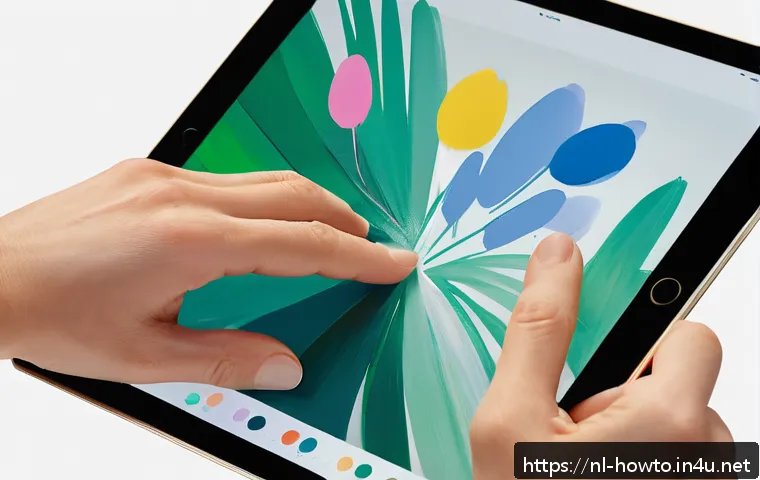
Of je nu een beginnende creatieveling bent of al jaren experimenteert, de juiste tips kunnen je workflow aanzienlijk verbeteren. Met de recente updates van populaire programma’s zoals Procreate en Adobe Fresco, is het nu eenvoudiger dan ooit om verbluffende kunstwerken te maken.
In deze blog neem ik je mee door de beste trucs die ik zelf heb uitgeprobeerd, zodat jij jouw digitale creaties naar een hoger niveau tilt. Blijf lezen en ontdek hoe je met slimme tools en handige shortcuts je eigen meesterwerk creëert!
Optimaliseren van je digitale penseelgebruik
De kracht van penseelinstellingen aanpassen
Het klinkt misschien vanzelfsprekend, maar het aanpassen van je penseelinstellingen kan een wereld van verschil maken in je digitale kunstwerk. Zelf merk ik dat wanneer ik de grootte, hardheid en flow van mijn penseel precies afstem op het soort werk dat ik wil maken, mijn lijnen veel vloeiender en natuurlijker ogen.
Procreate en Adobe Fresco bieden uitgebreide opties om deze parameters te finetunen, waardoor je meer controle hebt over elke penseelstreek. Probeer bijvoorbeeld eens met een zachte penseelhardheid te werken voor schaduwen en een harde, scherpe rand voor details.
Dit maakt je werk levendiger en realistischer.
Shortcuts die je workflow versnellen
Ik ben persoonlijk groot fan van het gebruik van sneltoetsen, vooral op mijn iPad met Procreate. Door sneltoetsen te gebruiken zoals het tweevingers-tikken om ongedaan te maken of drie vingers om opnieuw te doen, bespaar je enorm veel tijd.
Daarnaast zijn er ook handige gebaren, zoals knijpen om te zoomen of vegen om te wissen, die je bewegingen intuïtiever maken. Als je deze shortcuts eenmaal onder de knie hebt, voelt het bijna alsof je met een echt penseel werkt, maar dan veel sneller en efficiënter.
Effecten toepassen zonder overdaad
Wat ik zelf heb geleerd is dat minder vaak meer is bij het toevoegen van effecten. Overmatig gebruik van filters of texturen kan een kunstwerk snel rommelig maken.
Het is beter om één of twee subtiele effecten te kiezen die je werk ondersteunen en versterken. Denk bijvoorbeeld aan een lichte korreltextuur om een natuurlijke look te creëren of een zachte gloed om highlights te accentueren.
Experimenteer hiermee, maar houd altijd het eindresultaat in het oog.
Efficiënt kleurenpalet beheren en gebruiken
Het belang van een goed samengesteld kleurenpalet
Een doordacht kleurenpalet kan je kunstwerk maken of breken. Zelf maak ik vaak eerst een palet aan voordat ik begin met tekenen, zodat ik consistentie behoud in mijn kleurengebruik.
Het helpt om te werken met complementaire kleuren voor contrast, of juist analoge kleuren voor een harmonieus effect. Veel digitale programma’s laten je eigen paletten opslaan, wat handig is als je aan een serie werkt of een bepaalde stijl wilt vasthouden.
Gebruik maken van kleurharmonieën
Kleurharmonieën zijn een geweldige manier om je werk levendig en gebalanceerd te maken. Door bijvoorbeeld de ‘triadische’ of ‘split-complementaire’ harmonieën toe te passen, creëer je visuele spanning en aantrekkingskracht.
Ik merk dat ik hierdoor minder snel verdwijn in het kiezen van willekeurige kleuren, omdat het systeem me een duidelijke richtlijn geeft. Apps zoals Adobe Color helpen hierbij om snel passende harmonieën te vinden en te testen.
Praktische tips voor kleurcorrectie
Soms merk je pas achteraf dat een kleur toch niet helemaal klopt. Gelukkig bieden Procreate en Adobe Fresco goede tools voor kleurcorrectie, zoals het aanpassen van tint, verzadiging en helderheid.
Wat ik fijn vind, is dat je deze correcties niet destructief kunt toepassen; je kunt altijd terug naar het origineel. Dit geeft me de vrijheid om te experimenteren zonder bang te zijn mijn werk te verpesten.
Laagbeheer voor betere controle en flexibiliteit
De basis van lagenstructuren
Lagen zijn het fundament van elk digitaal kunstwerk. Door verschillende elementen op aparte lagen te zetten, kun je makkelijk wijzigingen aanbrengen zonder de rest van je werk te verstoren.
Zelf werk ik bijvoorbeeld altijd met aparte lagen voor schets, kleur, schaduw en details. Dit maakt het corrigeren van fouten veel eenvoudiger en geeft je de mogelijkheid om met verschillende effecten te spelen zonder risico.
Slim gebruik van maskers en clipping masks
Maskers zijn voor mij een absolute gamechanger geweest. Hiermee kun je delen van een laag tijdelijk verbergen zonder ze te verwijderen, wat vooral handig is bij het aanbrengen van schaduwen of highlights binnen een specifieke vorm.
Clipping masks helpen bovendien om effecten toe te passen binnen de grenzen van een onderliggende laag, waardoor je preciezer kunt werken. Deze technieken geven je veel meer artistieke vrijheid en voorkomen onnodige fouten.
Tips voor het organiseren van lagen
Naarmate een project groeit, kan het laagpaneel snel rommelig worden. Om overzicht te houden, gebruik ik mappen en duidelijke benamingen voor mijn lagen.
In Procreate kun je ook kleuren aan lagen toewijzen, wat het visueel makkelijker maakt om ze terug te vinden. Regelmatig opruimen en samenvoegen van lagen die niet meer apart hoeven te staan, helpt om de bestandsgrootte beheersbaar te houden en de performance te verbeteren.
Gebruik van teksturen en patronen in je artwork
Waarom texturen toevoegen?
Door texturen toe te voegen, krijgt je digitale kunstwerk meer diepte en karakter. Ik heb gemerkt dat zelfs een simpele penseel met korrelige textuur een vlakke kleur direct een stuk interessanter maakt.
Digitale texturen kunnen ook helpen om een natuurlijke look na te bootsen, zoals papier, stof of hout, wat je werk een ambachtelijke uitstraling geeft.
Waar vind je goede texturen?
Er zijn volop bronnen voor gratis en betaalde texturen, van websites tot ingebouwde bibliotheken in je software. Zelf download ik vaak texturen van sites zoals Texture Haven of gebruik ik de ingebouwde Procreate-texturen die verrassend veelzijdig zijn.
Let wel op de resolutie en licentievoorwaarden, zeker als je je werk commercieel wilt gebruiken.
Hoe integreer je patronen effectief?
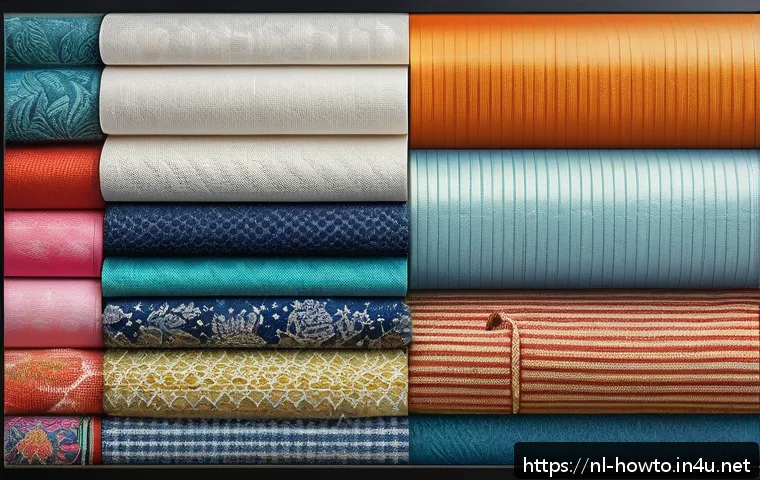
Patronen kunnen een krachtig visueel element zijn als je ze op de juiste manier toepast. Zelf gebruik ik vaak subtiele patronen als achtergrond of als detail in kleding en accessoires.
Het is belangrijk om patronen niet te dominant te maken; ze moeten je ontwerp ondersteunen, niet overstemmen. Experimenteer met transparantie en laagmodi om ze naadloos te integreren.
Prestaties optimaliseren voor soepel tekenen
Hardware en software afstemming
Een soepele ervaring tijdens het tekenen is essentieel om creatief te blijven. Ik merkte dat mijn iPad met een oudere processor soms haperde bij grote bestanden, wat frustrerend was.
Daarom adviseer ik om te investeren in een apparaat dat krachtig genoeg is voor je workflow. Daarnaast zorgt het regelmatig updaten van je software ervoor dat je profiteert van optimalisaties en nieuwe functies die je tekenervaring verbeteren.
Bestanden slim beheren
Grote bestanden kunnen je systeem vertragen. Wat ik doe is regelmatig mijn projecten opslaan in een gecomprimeerd formaat of back-ups maken in de cloud.
Ook het gebruik van minder lagen of het samenvoegen van niet-essentiële lagen helpt om bestandsgrootte te beperken. Zo blijft je app snel en responsief, ook bij complexe tekeningen.
Instellingen aanpassen voor optimale prestaties
Sommige programma’s bieden opties om de prestaties te verbeteren, zoals het uitschakelen van realtime effecten of het verlagen van de resolutie tijdens het tekenen.
Ik gebruik deze instellingen vooral bij zware projecten om vertraging te voorkomen. Het mooie is dat je na het afronden altijd weer terug kunt schakelen naar de hoogste kwaliteit voor export.
Overzicht van populaire digitale kunstprogramma’s
| Programma | Platform | Belangrijkste Kenmerken | Geschikt voor | Prijs |
|---|---|---|---|---|
| Procreate | iPad | Gebruiksvriendelijk, uitgebreide penseelbibliotheek, intuïtieve interface | Beginners tot professionals | Eenmalige aankoop (€11,99) |
| Adobe Fresco | iPad, Windows | Vector en raster penselen, live penseeleffecten, cloudintegratie | Illustratoren en digitale schilders | Abonnement (€11,99/maand) |
| Krita | Windows, Mac, Linux | Open source, krachtige functies, aanpasbare penselen | Gratis alternatief voor gevorderden | Gratis |
| Clip Studio Paint | Windows, Mac, iPad | Uitstekend voor manga en comics, animatiefuncties | Professionele tekenaars en stripmakers | Eenmalige aankoop (€49,99) / abonnement mogelijk |
Inspiratie en creatieve doorbraken stimuleren
Blijf experimenteren met nieuwe technieken
Wat ik het leukst vind aan digitale kunst, is dat je altijd iets nieuws kunt proberen zonder grote risico’s. Het uitproberen van verschillende penseeltypes, laagstijlen of zelfs een compleet andere stijl kan leiden tot verrassende resultaten.
Soms ontdek je zo een techniek die je werk een unieke twist geeft. Het belangrijkste is om open te blijven staan voor experimenten en niet bang te zijn om fouten te maken.
Gebruik maken van online communities
De online kunstgemeenschap biedt een schat aan inspiratie en feedback. Zelf heb ik veel geleerd door deel te nemen aan forums en sociale media groepen waar kunstenaars tips en tutorials delen.
Het is ook motiverend om je werk te delen en reacties te krijgen, wat je creatieve proces een boost geeft. Platforms zoals Instagram, DeviantArt en ArtStation zijn ideaal om je werk te laten zien en anderen te ontmoeten.
Routine en pauzes: een goede balans vinden
Hoewel het verleidelijk is om urenlang door te tekenen, heb ik ervaren dat regelmatige pauzes essentieel zijn voor je creativiteit en productiviteit. Door even afstand te nemen, kun je met frisse ogen naar je werk kijken en nieuwe ideeën opdoen.
Probeer daarnaast een vaste routine te creëren waarin je dagelijks of wekelijks tijd maakt voor tekenen. Deze combinatie van discipline en rust helpt om consistent beter te worden.
Afsluitende woorden
Het optimaliseren van je digitale penseelgebruik kan je creatieve proces aanzienlijk verbeteren. Door bewust te werken met penseelinstellingen, kleurpaletten en lagenbeheer, haal je het maximale uit je digitale kunstprogramma’s. Vergeet niet om regelmatig te experimenteren en pauzes te nemen om fris en geïnspireerd te blijven. Zo ontwikkel je je stijl en techniek op een plezierige en effectieve manier.
Handige tips om te onthouden
1. Pas je penseelinstellingen aan op het type werk voor meer natuurlijke en vloeiende lijnen.
2. Gebruik sneltoetsen en gebaren om je workflow sneller en intuïtiever te maken.
3. Kies subtiele effecten om je artwork te versterken zonder het te overbelasten.
4. Stel een consistent kleurenpalet samen en werk met kleurharmonieën voor balans en contrast.
5. Organiseer je lagen duidelijk en maak gebruik van maskers voor meer flexibiliteit en controle.
Belangrijke punten samengevat
Een goede beheersing van digitale tools en technieken is essentieel voor professioneel ogende kunstwerken. Denk hierbij aan het zorgvuldig instellen van penselen, het slim gebruiken van kleuren en lagen, en het toepassen van texturen zonder te overdrijven. Ook het optimaliseren van je hardware en software draagt bij aan een soepele creatieve workflow. Tot slot is het belangrijk om jezelf te blijven uitdagen en te leren van de online kunstcommunity om je vaardigheden continu te verbeteren.
Veelgestelde Vragen (FAQ) 📖
V: Welke digitale kunstsoftware is het meest geschikt voor beginners?
A: Voor beginners raad ik vaak Procreate aan, vooral als je een iPad hebt. Het is intuïtief, gebruiksvriendelijk en biedt veel tutorials die je snel op weg helpen.
Adobe Fresco is ook een goede optie, vooral als je al wat ervaring hebt met Adobe-producten. Zelf merkte ik dat Procreate mij hielp om zonder frustratie te starten en toch professionele resultaten te behalen.
V: Hoe kan ik mijn workflow in Procreate of Adobe Fresco efficiënter maken?
A: Een van de beste manieren om je workflow te versnellen is door gebruik te maken van sneltoetsen en aangepaste brushes. Ik heb bijvoorbeeld mijn favoriete penselen georganiseerd in mappen en leer steeds nieuwe shortcuts.
Daarnaast helpt het om lagen slim te gebruiken, zodat je makkelijk kunt aanpassen zonder alles opnieuw te hoeven doen. Door deze tips toe te passen, merkte ik dat ik veel sneller en met minder fouten kon werken.
V: Zijn er recente updates in Procreate of Adobe Fresco die ik niet mag missen?
A: Zeker! Procreate heeft onlangs functies toegevoegd zoals verbeterde animatiemogelijkheden en nieuwe penseeltexturen, wat echt een gamechanger is voor creatieve expressie.
Adobe Fresco heeft de live brushes verder verbeterd, waardoor het tekenen op een tablet bijna aanvoelt als op echt papier. Zelf ben ik vooral enthousiast over de nieuwe animatiefuncties in Procreate, omdat ik zo mijn illustraties tot leven kan brengen zonder externe software te gebruiken.