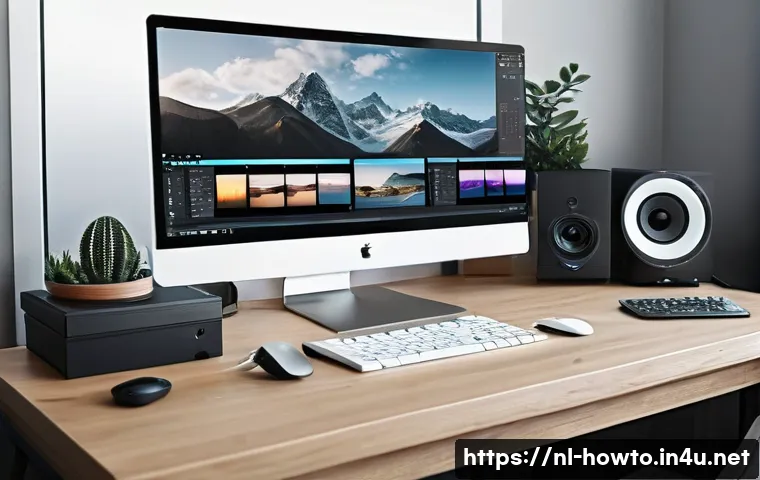
Video bewerken kan soms best ingewikkeld lijken, maar met de juiste tools wordt het een stuk eenvoudiger en leuker. Filmora is zo’n gebruiksvriendelijk programma dat je snel onder de knie krijgt, zelfs als je nog geen ervaring hebt.
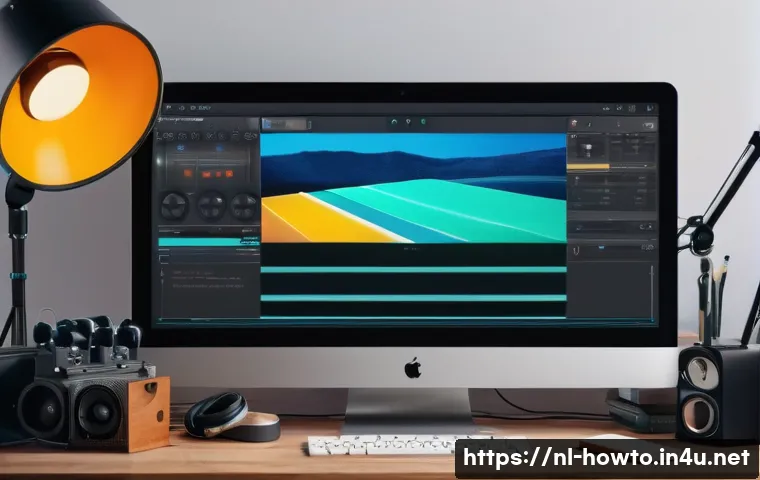
Of je nu een vlog maakt, een promotievideo of gewoon je vakantiefilmpjes wilt pimpen, Filmora biedt tal van mogelijkheden. Wat ik zelf fijn vind, is hoe intuïtief de interface is en hoe je met een paar klikken indrukwekkende effecten toevoegt.
Wil je weten hoe je optimaal gebruikmaakt van Filmora? Laten we dat samen eens goed uitzoeken!
De basisprincipes van video bewerken met Filmora
Overzicht van de interface en belangrijkste functies
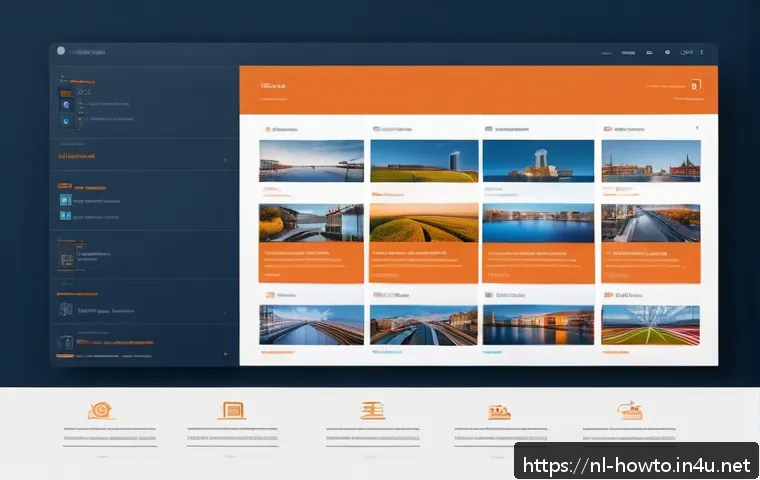
Filmora heeft een overzichtelijke interface die zelfs voor beginners snel begrijpelijk is. Zodra je het programma opent, zie je duidelijk de tijdlijn onderaan, waar je al je videoclips kunt slepen en ordenen.
Aan de linkerkant vind je de mediabibliotheek, waar je video’s, afbeeldingen en audio importeert. Bovenaan zijn de verschillende tabbladen voor effecten, overgangen en titels te vinden.
Wat ik fijn vind, is dat alles logisch is ingedeeld, waardoor je niet uren hoeft te zoeken naar de juiste knop. Het intuïtieve ontwerp helpt je om snel aan de slag te gaan en stap voor stap je video vorm te geven zonder overweldigd te raken.
Importeren en organiseren van media
Een goede voorbereiding is het halve werk. In Filmora importeer je eenvoudig al je bestanden via de mediabibliotheek. Je kunt verschillende formaten toevoegen, van MP4 tot MOV en zelfs foto’s of geluidsbestanden.
Daarna is het handig om je clips te organiseren in mappen of afspeellijsten binnen het programma, vooral als je met veel materiaal werkt. Dit zorgt ervoor dat je tijdens het editen niet eindeloos hoeft te scrollen of zoeken.
Ik merkte dat deze stap mijn workflow enorm versnelde, omdat ik altijd snel bij de juiste clip kon zonder het overzicht te verliezen.
De tijdlijn effectief gebruiken
De tijdlijn is het hart van je bewerking. Hier sleep je clips, knip je ongewenste stukken eruit en zet je fragmenten in de juiste volgorde. Wat Filmora onderscheidt, is de mogelijkheid om meerdere sporen te gebruiken, zodat je bijvoorbeeld achtergrondmuziek, voice-overs en effecten apart kunt toevoegen.
Door het formaat van de clips op de tijdlijn aan te passen, kun je makkelijk in- en uitzoomen voor precisiewerk. Zelf heb ik gemerkt dat het werken met sporen een enorme boost geeft aan de creativiteit, omdat je vrij bent om verschillende elementen te combineren zonder elkaar te overlappen.
Creatieve effecten en overgangen toepassen
De juiste effecten kiezen voor jouw stijl
Filmora biedt een breed scala aan visuele effecten die je video meteen een professionele uitstraling geven. Van kleurcorrecties tot stylized looks zoals vintage of film noir, er is voor elk wat wils.
Wat ik persoonlijk heel fijn vind, is dat je effecten kunt aanpassen in intensiteit en kleur, zodat ze precies passen bij de sfeer die je wilt creëren.
Door te experimenteren met verschillende filters, ontdekte ik dat zelfs simpele vakantievideo’s veel levendiger en aantrekkelijker worden.
Overgangen soepel integreren
Overgangen zijn essentieel om scènes vloeiend in elkaar te laten overlopen. Filmora heeft tientallen overgangen, van simpele fades tot creatieve wipes en 3D-effecten.
Het is belangrijk om niet te overdrijven; een paar goed gekozen overgangen versterken je verhaal zonder af te leiden. Ik gebruik meestal subtiele fades bij vlogvideo’s, omdat ze een natuurlijke overgang creëren zonder te opvallend te zijn.
Door de previewfunctie te gebruiken, kun je meteen zien hoe de overgang eruitziet en eventueel bijstellen.
Tekst en titels professioneel toevoegen
Een goede titel of onderschrift kan veel toevoegen aan je video, vooral als je informatie wilt benadrukken. Filmora heeft een uitgebreide bibliotheek met kant-en-klare titels en lower thirds die je makkelijk kunt aanpassen in lettertype, kleur en animatie.
Voor mijn eigen video’s pas ik vaak de kleuren aan om ze te laten matchen met mijn branding, wat een professioneel en samenhangend geheel oplevert. Het toevoegen van tekst is bovendien een goede manier om je kijkers te begeleiden en belangrijke punten te verduidelijken.
Audio optimaliseren voor een betere kijkervaring
Geluidseffecten en achtergrondmuziek toevoegen
Geluid maakt of breekt een video. Filmora heeft een ingebouwde collectie met geluidseffecten en achtergrondmuziek die je vrij kunt gebruiken. Zelf ben ik fan van het toevoegen van subtiele achtergrondmuziek die de sfeer versterkt zonder te overheersen.
Het is belangrijk om altijd het volume van de muziek en de spraak goed af te stemmen, zodat je boodschap duidelijk blijft. Door de audiomixer te gebruiken, kun je verschillende geluidsbronnen apart regelen voor een optimale balans.
Audio bewerken en ruis verwijderen
Soms is de geluidskwaliteit van je opname niet perfect. Gelukkig heeft Filmora een tool om achtergrondruis te verminderen en het geluid helder te maken.
Dit is vooral handig bij buitenopnames of spontane video’s. Daarnaast kun je het volume van bepaalde delen aanpassen of audio fade-in en fade-out effecten toevoegen om het geheel vloeiender te laten klinken.
Door deze functies te gebruiken, merkte ik dat mijn video’s veel professioneler overkomen en prettiger zijn om naar te luisteren.
Voice-over opnemen binnen Filmora
Een persoonlijke touch geef je video met een voice-over. Filmora maakt het eenvoudig om rechtstreeks binnen het programma je stem op te nemen en toe te voegen aan de tijdlijn.
Dit scheelt tijd omdat je niet eerst een apart audiobestand hoeft te maken. Zelf gebruik ik deze functie vaak om uitleg te geven bij tutorials of om een verhaal toe te lichten.
Het opnemen gaat soepel en je kunt meteen het resultaat beluisteren en opnieuw opnemen als dat nodig is.
Exporteren en delen van je meesterwerk
Beste exportinstellingen voor verschillende platforms
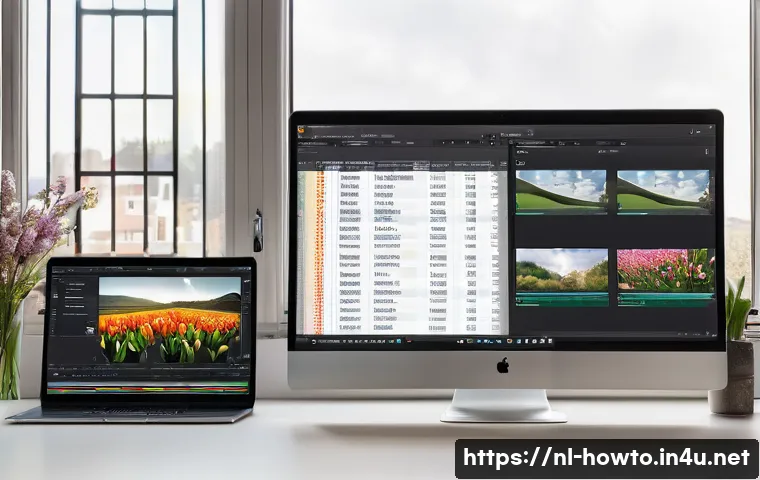
Als je klaar bent met bewerken, wil je natuurlijk je video delen met de wereld. Filmora biedt diverse exportopties die zijn afgestemd op populaire platforms zoals YouTube, Instagram en Facebook.
Elk platform heeft zijn eigen ideale resolutie en compressie-instellingen, en Filmora helpt je hiermee door preset-opties aan te bieden. Voor mijn eigen vlogs gebruik ik meestal de YouTube-instelling in 1080p, wat zorgt voor een goede balans tussen kwaliteit en bestandsgrootte.
Direct uploaden vanuit Filmora
Wat ik als groot voordeel ervaar, is de mogelijkheid om video’s direct vanuit Filmora naar social media te uploaden. Dit bespaart tijd en maakt het proces erg soepel.
Na het exporteren kun je via het programma je account koppelen en de video meteen delen zonder tussenstappen. Dit werkt vooral fijn als je regelmatig content plaatst en snel wilt schakelen tussen bewerken en publiceren.
Back-up en projectbeheer
Een goede workflow betekent ook dat je je projecten netjes beheert en back-upt. Filmora slaat je projectbestanden automatisch op, maar het is verstandig om regelmatig een kopie te maken op een externe schijf of cloudopslag.
Zo voorkom je dat je uren werk kwijt bent door een crash of fout. Zelf heb ik gemerkt dat een gestructureerde mapindeling en duidelijke bestandsnamen veel stress besparen als ik later iets wil aanpassen of opnieuw wil gebruiken.
Handige sneltoetsen en tips voor efficiënt werken
Essentiële sneltoetsen die je workflow versnellen
Door het gebruik van sneltoetsen kun je veel tijd besparen tijdens het bewerken. Filmora heeft handige shortcuts voor knippen, plakken, in- en uitzoomen en het afspelen pauzeren.
Ik heb een lijstje gemaakt van de sneltoetsen die ik het meest gebruik, zoals Ctrl+K voor knippen en Space voor afspelen/pauzeren. Zodra je deze onder de knie hebt, merk je dat je veel vloeiender en sneller door je project kunt navigeren.
Tips voor het organiseren van je projecten
Het organiseren van je mediabestanden en projecten is cruciaal om overzicht te houden, zeker bij grotere video’s. Maak gebruik van duidelijke mappen en benoem je clips logisch, bijvoorbeeld op datum of onderwerp.
Daarnaast is het handig om notities te maken binnen Filmora, zodat je later precies weet waarom je bepaalde keuzes hebt gemaakt. Dit voorkomt frustratie en versnelt toekomstige bewerkingen.
Problemen oplossen en hulpbronnen gebruiken
Ondanks de gebruiksvriendelijkheid kan het soms voorkomen dat je tegen problemen aanloopt. Filmora heeft een uitgebreide helpsectie en online community waar je antwoorden vindt op veelvoorkomende vragen.
Als ik vastloop, zoek ik vaak op specifieke termen of bekijk ik tutorialvideo’s. Daarnaast is het belangrijk om je software up-to-date te houden, want updates verbeteren stabiliteit en voegen nieuwe functies toe.
Vergelijking van Filmora met andere videobewerkingsprogramma’s
Gebruiksvriendelijkheid versus geavanceerde functies
Filmora blinkt uit in gebruiksgemak, wat het ideaal maakt voor beginners en semi-professionals. In vergelijking met programma’s zoals Adobe Premiere Pro of Final Cut Pro mist het misschien enkele geavanceerde functies, maar het compenseert dit met een lagere leercurve.
Voor wie snel mooie resultaten wil zonder technische rompslomp is Filmora een uitstekende keuze.
Prijs-kwaliteitverhouding
Filmora biedt een aantrekkelijke prijsstelling, vooral in vergelijking met duurdere professionele software. Je kunt kiezen voor een jaarlijkse licentie of een levenslange aankoop.
Dit maakt het toegankelijk voor hobbyisten en kleine ondernemers. Ik vond de prijs-kwaliteitverhouding eerlijk, zeker gezien de uitgebreide functieset en regelmatige updates.
Overzicht van belangrijkste verschillen
| Kenmerk | Filmora | Adobe Premiere Pro | Final Cut Pro |
|---|---|---|---|
| Gebruiksgemak | Zeer gebruiksvriendelijk, ideaal voor beginners | Complex, geschikt voor professionals | Gebruiksvriendelijk, maar met steilere leercurve |
| Prijs | Betaalbaar, eenmalige aankoop of abonnement | Abonnement per maand | Eenmalige hoge aanschafprijs |
| Functies | Basis tot semi-geavanceerd | Geavanceerde professionele functies | Geavanceerde functies, vooral voor Mac |
| Platform | Windows en Mac | Windows en Mac | Alleen Mac |
| Ondersteuning | Goede klantenservice en tutorials | Uitgebreide community en support | Goede support, gericht op Apple-gebruikers |
글을 마치며
Filmora biedt een toegankelijke en krachtige omgeving voor iedereen die wil starten met videobewerking. Dankzij de intuïtieve interface en veelzijdige functies kun je snel professionele video’s maken zonder technische frustraties. Of je nu een beginnende creator bent of al wat ervaring hebt, Filmora helpt je stap voor stap om je creatieve ideeën tot leven te brengen. Probeer het zelf eens uit en ontdek hoe leuk en makkelijk videobewerking kan zijn!
알아두면 쓸모 있는 정보
1. Filmora ondersteunt veelgebruikte video- en audioformaten, waardoor je flexibel bent in het importeren van je media.
2. Het gebruik van sneltoetsen versnelt je workflow aanzienlijk; het is de moeite waard om deze goed te leren.
3. Organiseer je mediabestanden en projecten vanaf het begin om later tijd en frustratie te besparen.
4. Maak altijd een back-up van je projecten, bijvoorbeeld in de cloud, om verlies van werk te voorkomen.
5. Profiteer van de ingebouwde effecten en overgangen, maar gebruik ze subtiel om de professionaliteit van je video te behouden.
Belangrijke aandachtspunten samengevat
Een gestructureerde aanpak is essentieel voor succesvolle videobewerking met Filmora. Zorg dat je mediabestanden goed georganiseerd zijn en maak gebruik van de tijdlijn om je clips efficiënt te bewerken. Let bij het toepassen van effecten en overgangen op de balans tussen creativiteit en rust, zodat je video professioneel blijft ogen. Vergeet niet om je audio nauwkeurig af te stemmen voor een prettige kijkervaring. Tot slot is het verstandig om je projecten regelmatig te back-uppen en gebruik te maken van de exportvoorinstellingen die het beste passen bij het platform waar je je video wilt delen.
Veelgestelde Vragen (FAQ) 📖
V: Is Filmora geschikt voor beginners zonder ervaring met videobewerking?
A: Absoluut! Filmora is juist ontworpen met gebruiksgemak in gedachten. Toen ik het voor het eerst probeerde, merkte ik direct hoe overzichtelijk de interface is en hoe snel je basisbewerkingen onder de knie krijgt.
Zelfs zonder enige voorkennis kun je binnen een paar minuten clips knippen, overgangen toevoegen en muziek invoegen. Het programma begeleidt je stap voor stap, waardoor het ideaal is voor iedereen die net begint.
V: Welke effecten en functies maken Filmora bijzonder voor het maken van vlogs of promotievideo’s?
A: Wat ik persoonlijk erg handig vind, is dat Filmora een breed scala aan creatieve effecten en sjablonen biedt die je met één klik kunt toepassen. Denk aan mooie overgangen, tekstanimaties en kleurcorrecties die je video meteen een professionele uitstraling geven.
Voor vlogs is het fijn dat je geluid eenvoudig kunt aanpassen en dat je zelfs direct vanuit het programma muziek kunt toevoegen. Voor promotievideo’s kun je gebruikmaken van de geavanceerde titels en beeld-in-beeld functies, die je video echt laten opvallen.
V: Kan ik mijn bewerkte video’s gemakkelijk exporteren en delen op sociale media?
A: Ja, dat is een van de sterkste punten van Filmora. Nadat je klaar bent met bewerken, kun je je video exporteren in verschillende formaten die geschikt zijn voor platforms zoals YouTube, Instagram en Facebook.
Wat ik handig vond, is dat je ook direct vanuit Filmora je video kunt uploaden naar je sociale media accounts zonder extra stappen te hoeven nemen. Dit bespaart veel tijd en maakt het delen van je creaties super eenvoudig.